この記事では、HUAWEI Band 11をGoogle Pixel(Android)でペアリング・初期設定する方法を、初めてHUAWEIのスマートバンドを使う方にもわかるように一から解説します。
はじめに(前提・準備するもの)
設定を始める前に、以下のものを準備してください。
- HUAWEI Band 11本体
- 同梱の充電ケーブル(USB Type-A端子のマグネット式)
- モバイルバッテリーまたは電源アダプター(充電・起動用)
- スマホ(今回は Google Pixel 7を使用)
なお、HUAWEI Band 11には「設定ガイド」が同梱されています。iPhoneとAndroidそれぞれの大まかな初期設定手順が記載されているので、あわせて参考にしてみてください。
HUAWEI Band 11の電源を入れる
充電ケーブルを接続して起動する
まずスマートバンドの電源を入れます。
手順は次のとおりです。
- スマートバンド本体の背面を確認すると、丸い接点(ポチ)が2つあります。

- 同梱の充電ケーブル(マグネット式)を、この接点に合わせて取り付けます。マグネットでカチッとくっつきます。
- 充電ケーブルのUSB Type-A側を、モバイルバッテリーやACアダプターに接続します。
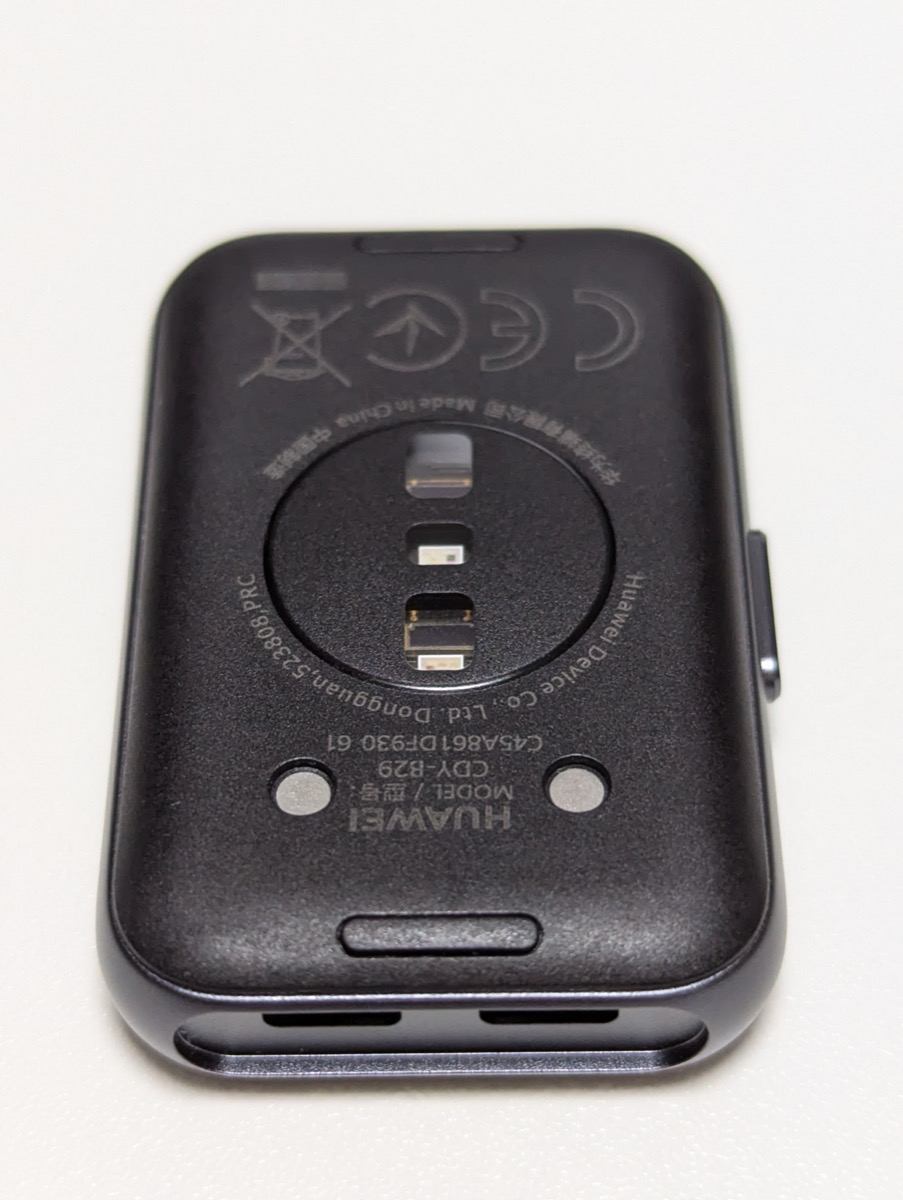
接続すると自動的に電源が入ります。
言語を選択する
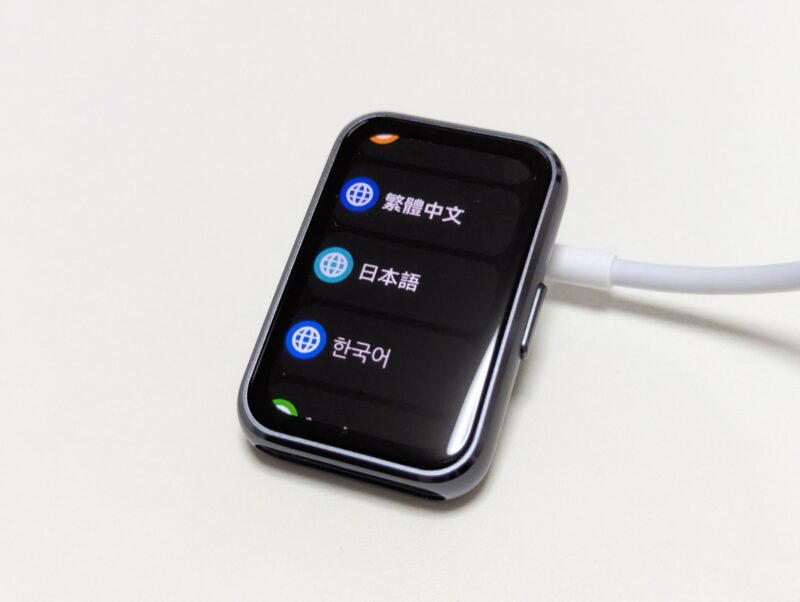
電源が入ってしばらくすると、言語の選択画面が表示されます。一覧から「日本語」を選択してください。
HUAWEI ヘルスケアアプリをインストールする
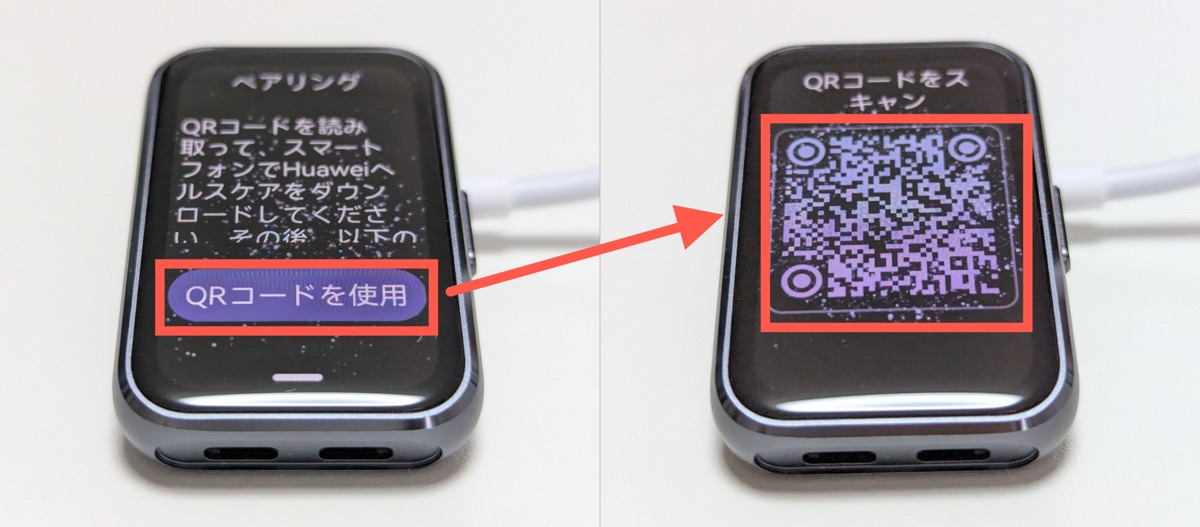
言語を選択すると、スマートバンドの画面に「QRコードを読み取ってスマートフォンでHUAWEIヘルスケアをダウンロードしてください」というメッセージが表示されますので、次の手順で操作してください。
スマートバンドのQRコードを読み取る
- スマートバンドの画面に表示されている「QRコードを使用」をタップすると、QRコードが表示されます。
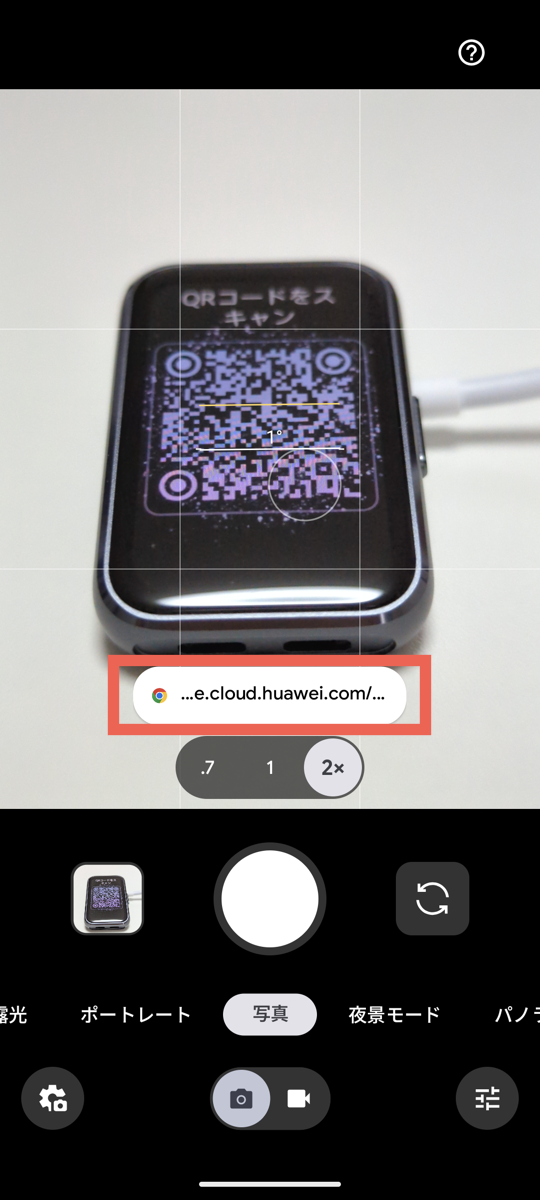
- Google Pixelの純正カメラアプリを起動し、表示されたQRコードを読み取ります。
- 画面に白いバーでURLが表示されるので、それをタップします。
アプリをダウンロード・インストールする
QRコードを読み取ると、HUAWEIヘルスケアのダウンロード画面に切り替わります。
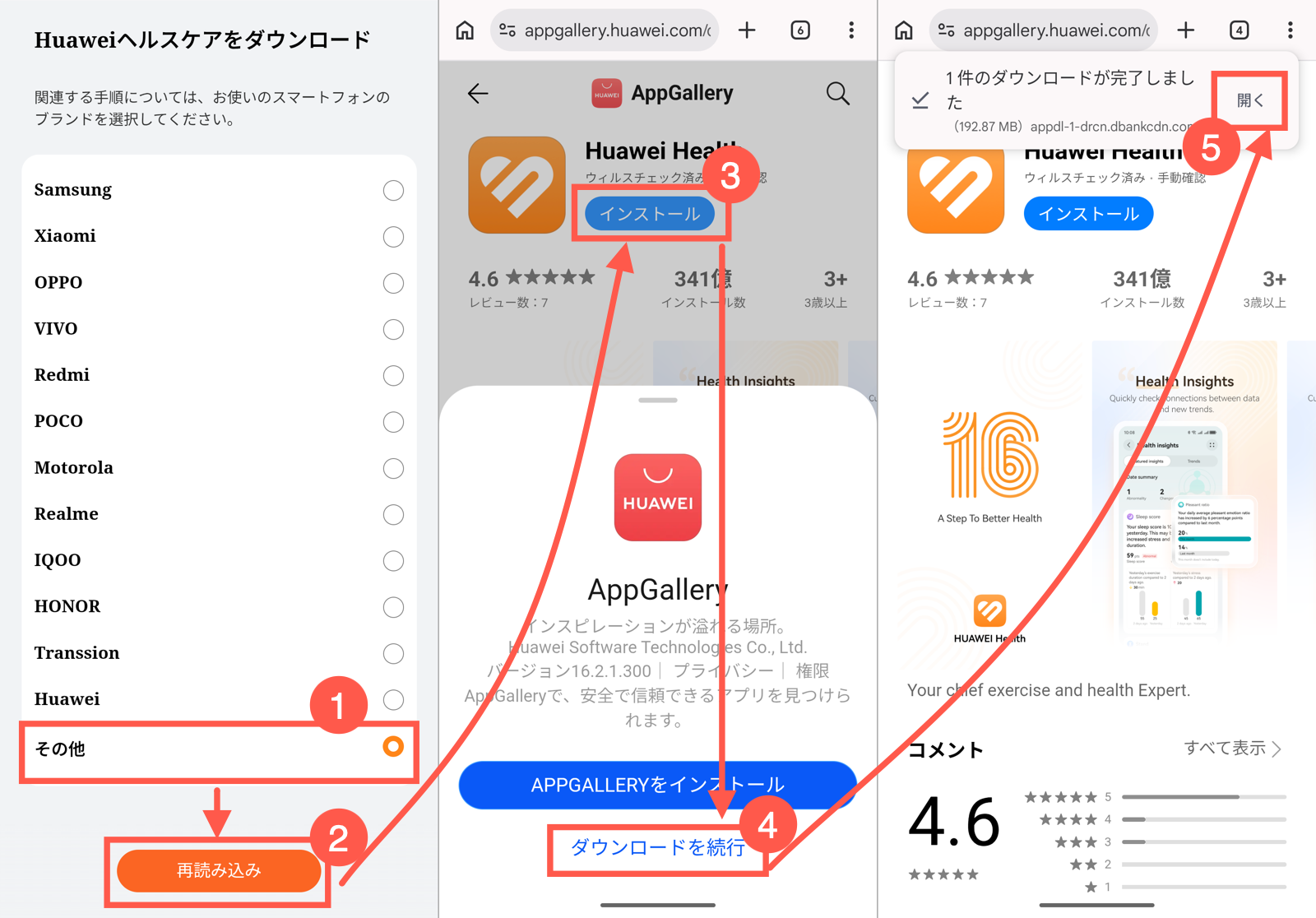
- 使用中のスマートフォンのブランドを選択する画面が表示されます。Google Pixelは一覧にないため、一番下の「その他」を選択します。
- 画面下の「再読み込み」をタップすると、HUAWEIヘルスケアのインストール画面が表示されます。
- 「インストール」ボタンをタップします。
- 確認画面が出たら「ダウンロードを続行」をタップします。
- ダウンロードが完了したら「開く」をタップします。
「不明なアプリのインストール」を許可する
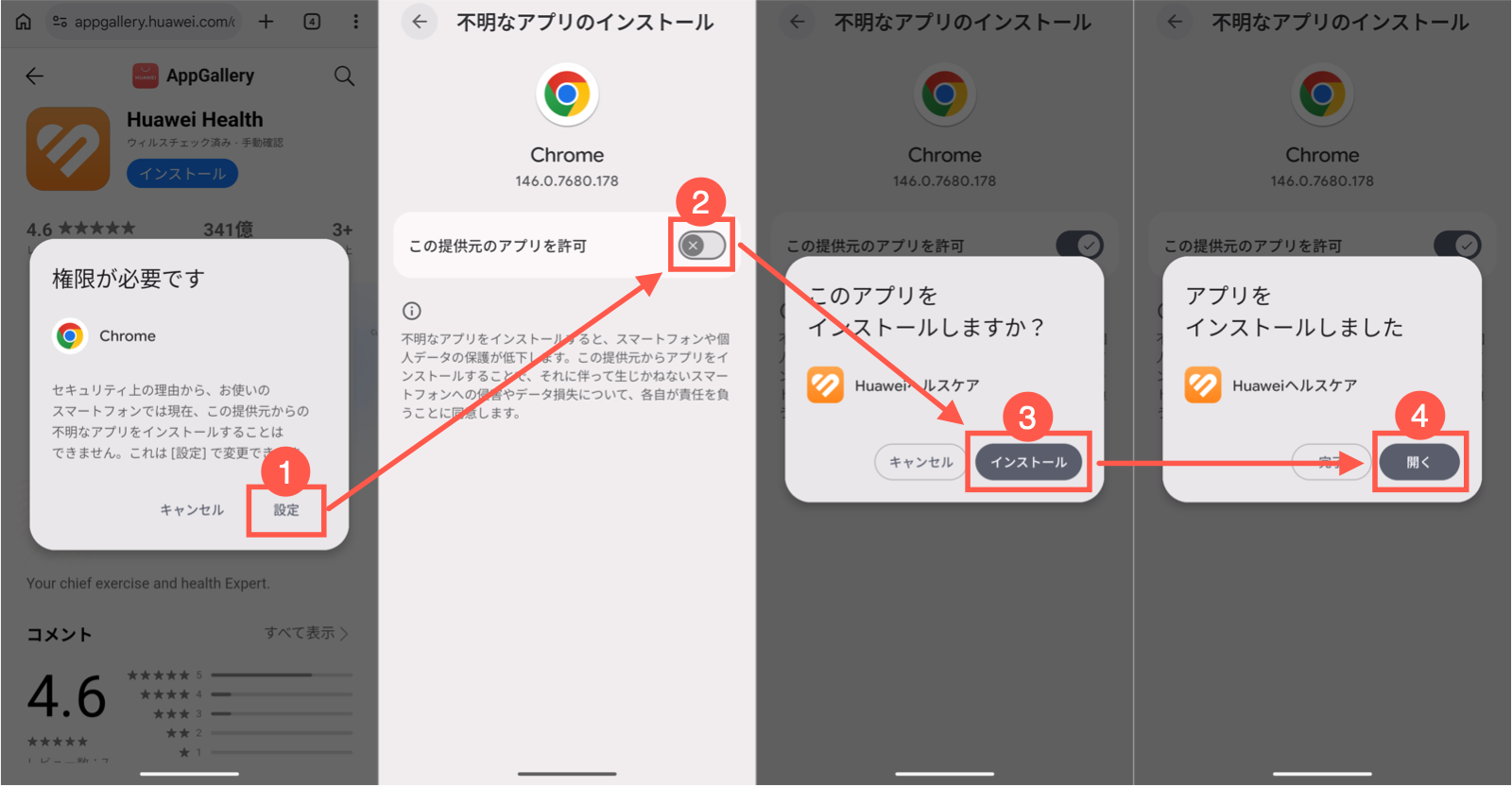
「開く」をタップすると、「権限が必要です」という画面が表示されます。HUAWEIヘルスケアアプリはGoogle Playストア経由ではなく直接インストールするため、この許可が必要です。
- 「設定」ボタンをタップします。
- 「不明なアプリのインストール」画面が開くので、「この提供元のアプリを許可」を有効にします。
- 確認画面でHUAWEIヘルスケアアプリをインストールするか聞かれるので、「インストール」をタップします。
- インストールが完了すると「アプリをインストールしました」と表示されるので、「開く」をタップします。
アプリの初期設定(地域選択・通知許可)
アプリが起動すると、いくつかの初期設定画面が順番に表示されます。
- 地域の選択:「日本」が選択されていることを確認し、「次へ」をタップします。
- ようこそ画面:内容を確認して「同意する」をタップします。
- 通知の許可:「通知の送信を許可しますか?」と聞かれるので「許可」をタップします。
- 歩数の通知パネル表示:通知パネルに歩数を表示するかどうか聞かれます。有効にすると歩数の精度が確保できるとのことなので、「許可」をタップしておくのがおすすめです。
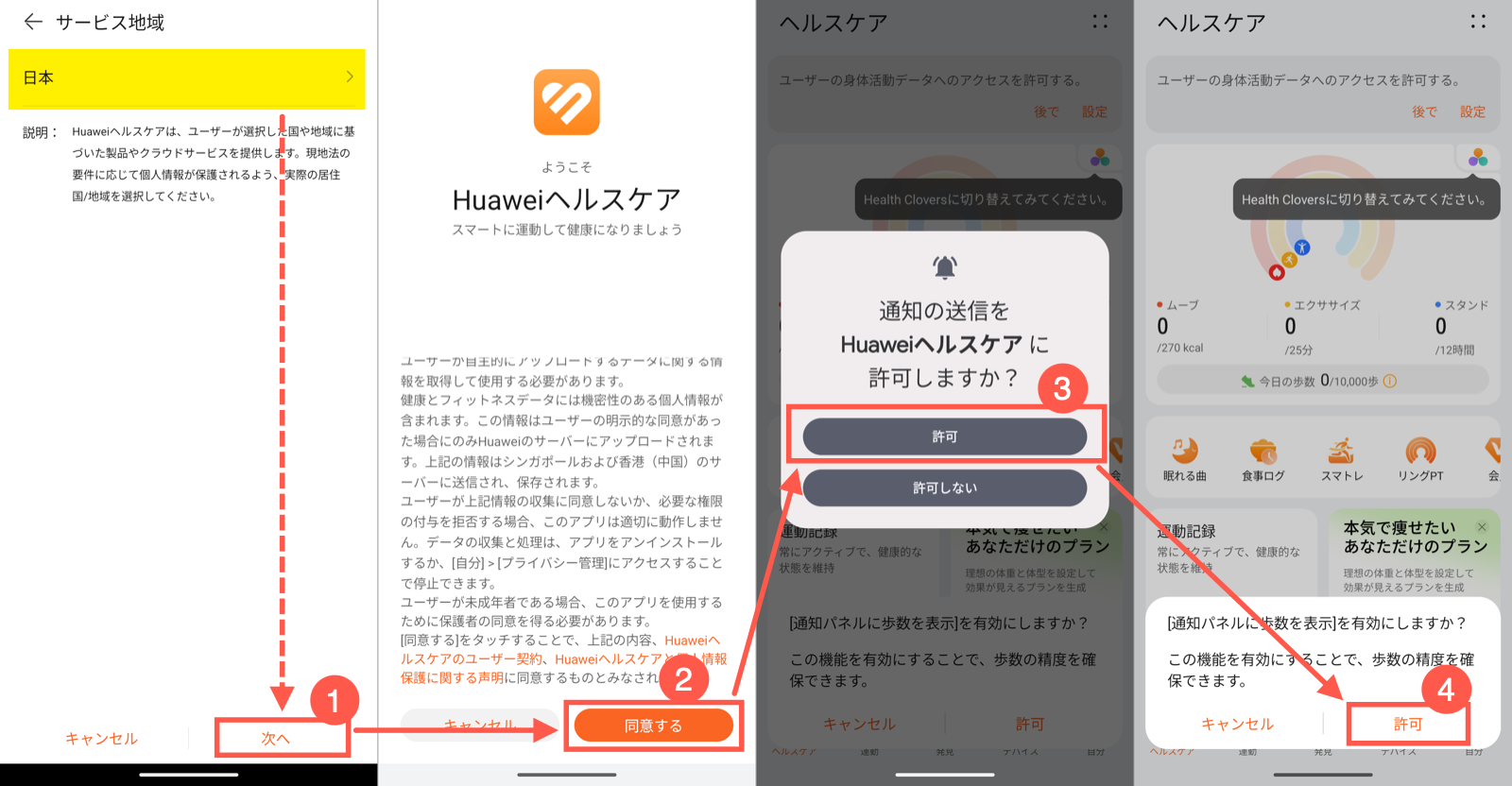
これらの操作が完了すると、HUAWEIヘルスケアのホーム画面が表示されます。ここまででアプリのインストールは完了です。
HUAWEI IDを作成する(必須)
アプリのインストールが完了したら、次はHUAWEI ID(アカウント)を作成します。スマートバンドの各種設定やデータのクラウド同期に必要なので、ここで登録を済ませておきましょう。なお、バンドを使用するには HUAWEI ID が必須ですので、この手順を飛ばすことは出来ません。
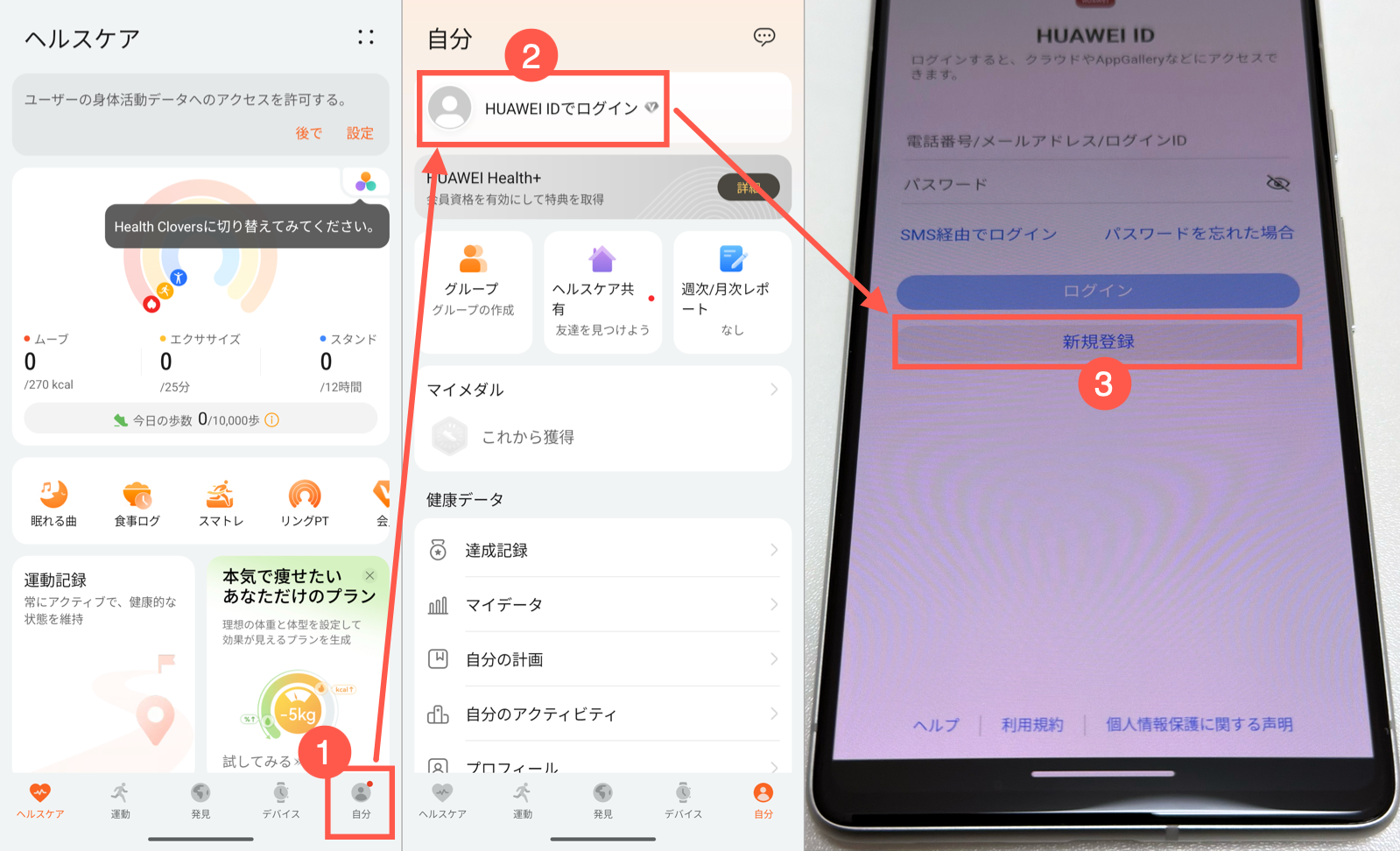
アカウント新規登録画面を開く
- HUAWEIヘルスケアアプリのホーム画面で、画面右下の「自分」タブをタップします。
- 画面上の人のアイコン(「HUAWEIIDでログイン」)をタップします。
- HUAWEI IDのログイン画面が表示されるので、「新規登録」をタップします。
(すでに作成済みの方は「ログイン」から進みます)
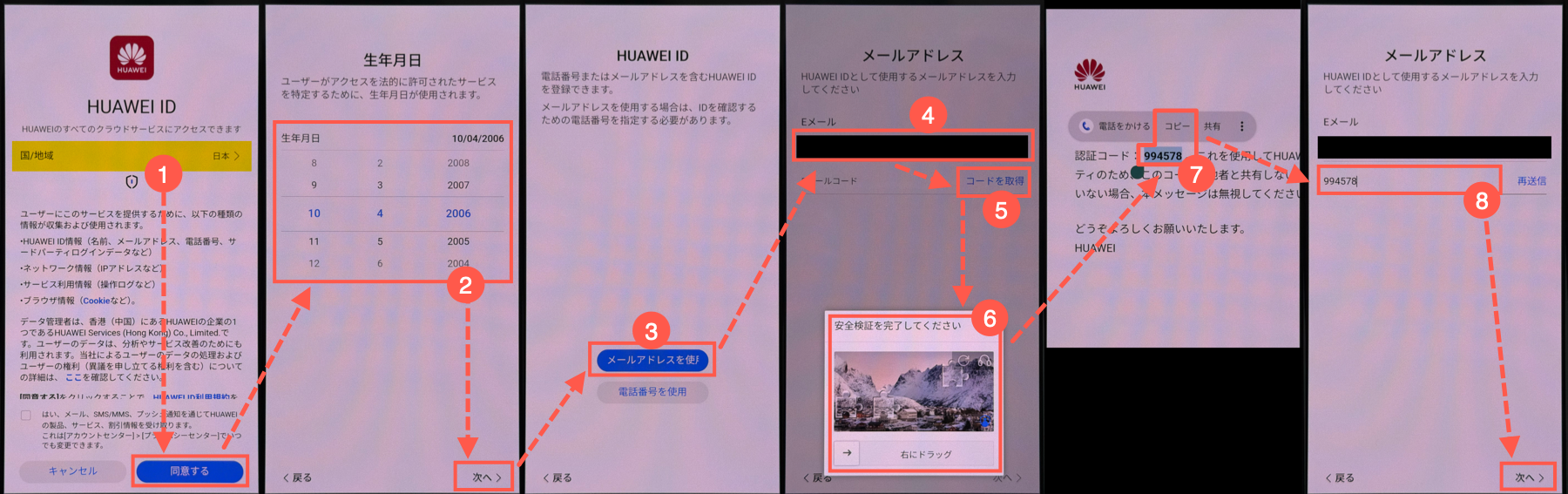
メールアドレスで登録する
- 国・地域の選択画面で「日本」が選択されていることを確認し、「同意する」をタップします。チェックボックス(製品情報などのメール受信)は任意です。今回はチェックを入れずに進めています。
- 生年月日の設定画面が表示されるので、年月日を設定して「次へ」をタップします。
- メールアドレスと電話番号のどちらで登録するか選択する画面が出ます。ここでは「メールアドレスを使用」をタップします。
- メールアドレスの入力欄が表示されるので、アドレスを入力します。
- 入力すると「コードを取得」がタップできるようになるので、タップします。
- 「安全検証を完了してください」とパズル認証が表示されます。パズルのピースを穴の位置に合わせるように矢印を右にスワイプして認証を完了します。
- 入力したメールアドレス宛に認証コードが送信されます。コードの有効期限は10分間なので、すぐにメールを確認してコードをコピーします。
- アプリに戻り、コード入力欄に貼り付けて「次へ」をタップします。
パスワードとセキュリティ用電話番号を設定する
- パスワードの設定画面が表示されます。パスワードの要件は「8文字以上」かつ「文字と数字の両方を含むこと」です。要件を満たすパスワードを入力し、「次へ」をタップします。
- セキュリティ用の電話番号の入力を求められます。SMSを受信できる電話番号を入力してください。
- 番号を入力すると「コードを取得」がタップできるようになるので、タップします。
- 入力した番号宛にSMSで認証コードが届きます。コードを入力欄に入れて、「終了」をタップします。
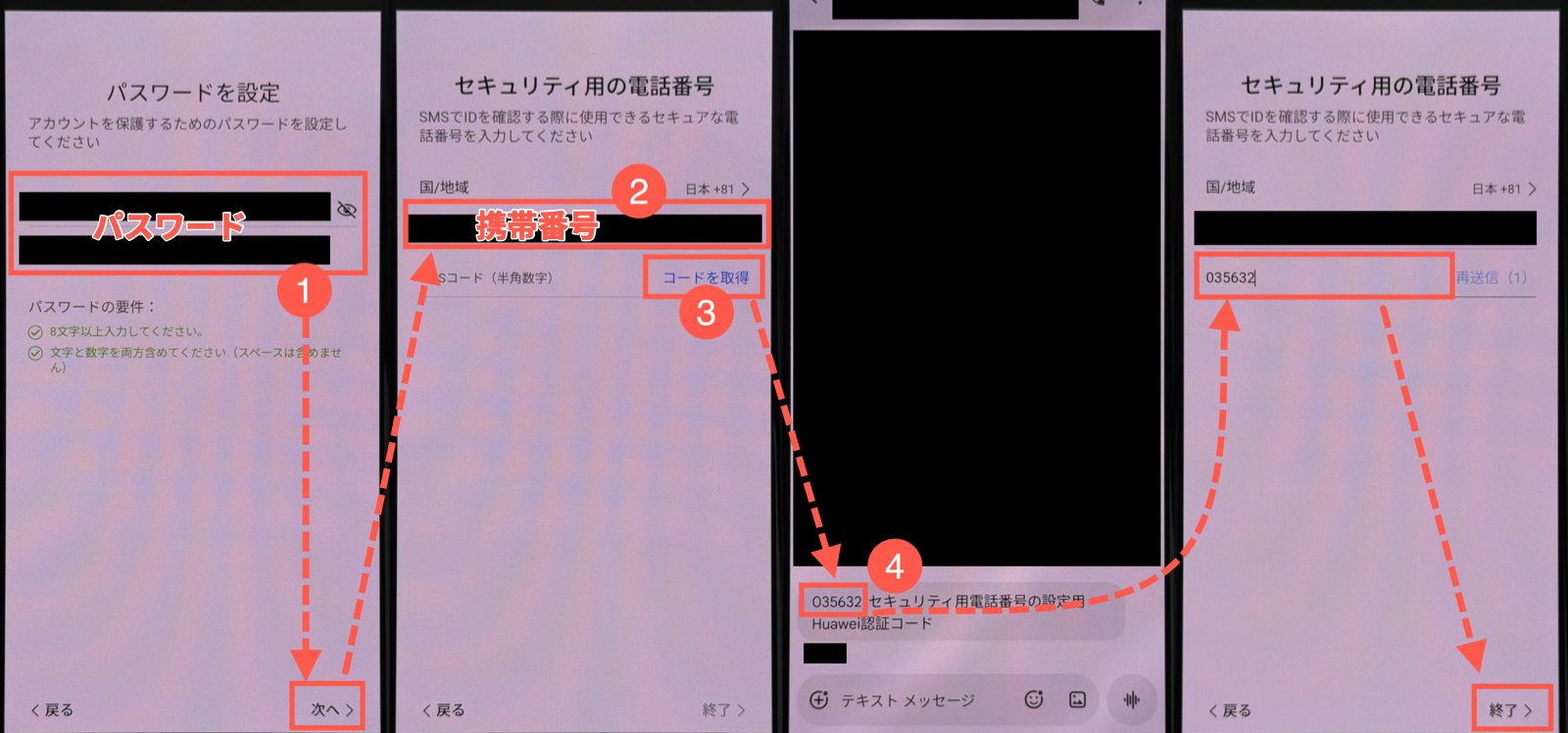
コードが届かない場合は、再送信のカウントダウンが0になった後に「再送信」ボタンをタップすると再度コードを受け取れます。
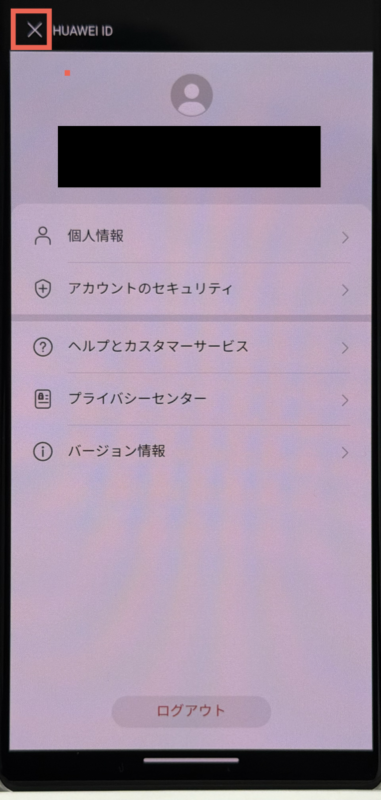
ここまで完了すると、アカウント情報の画面が表示されます。左上の「×」ボタンで閉じてアプリの画面に戻ります。
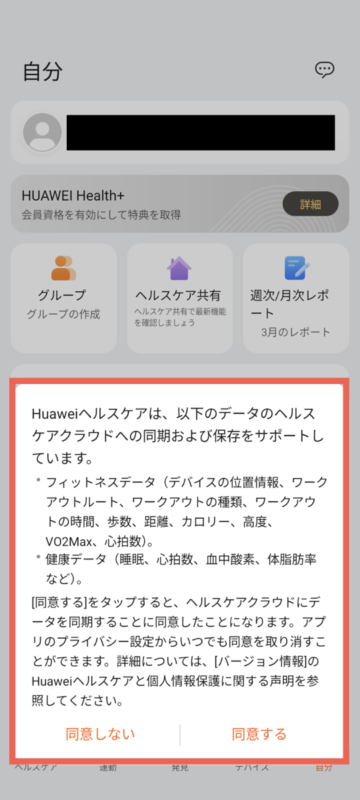
続けて、健康管理データやワークアウトデータをクラウドに保存するかどうかの確認画面が出ます。バックアップとしてHUAWEIのクラウドに保存したい場合は「同意する」を、保存したくない場合は「同意しない」をタップしてください。
これでHUAWEI IDの作成は完了です。
スマートバンドとペアリングする
HUAWEI IDの登録が終わったら、いよいよスマートバンドとスマートフォンをペアリングします。
デバイスを検出・接続する
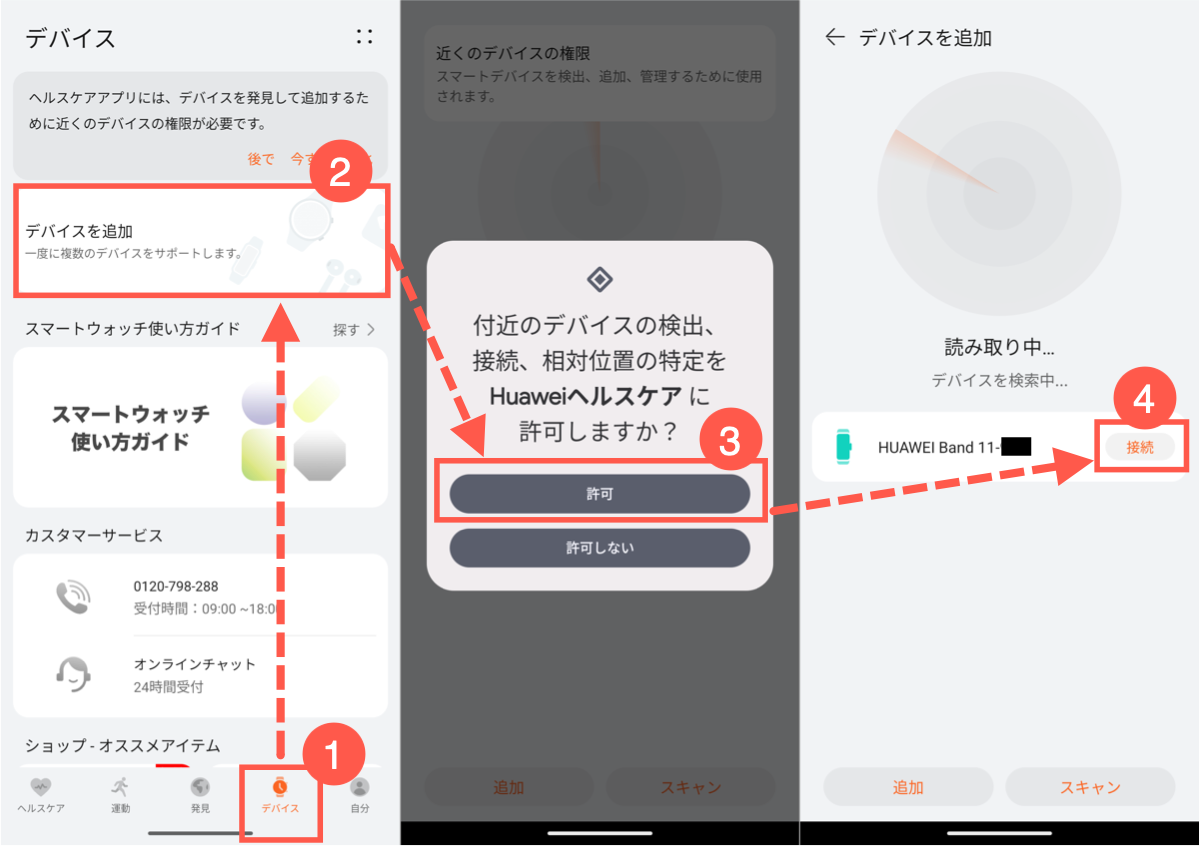
- HUAWEIヘルスケアアプリで、画面下の「デバイス」タブをタップします。
- 「デバイスを追加」をタップします。
- デバイス検出の許可を求められるので「許可」をタップします。
- しばらくすると「HUAWEI Band 11」が検出されるので、「接続」ボタンをタップします。
アクセス権限を許可する
接続をタップすると、HUAWEIヘルスケアアプリがHUAWEI Band 11にアクセスするための権限の許可を求められます。下にスクロールして[許可]をタップします。
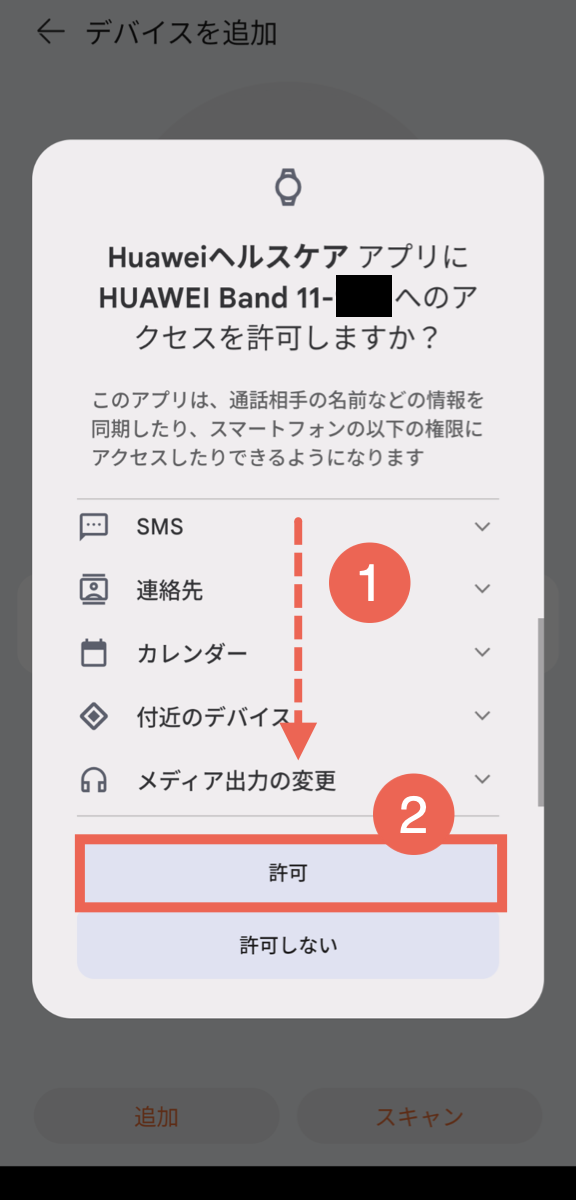
具体的には、通知、電話、通話履歴、SMS、連絡先、カレンダー、付近のデバイス、メディア出力の変更といった項目が表示されます。それぞれタップすると詳細を確認できます。
これらの権限を許可しないと、対応する機能が利用できなくなるので注意してください。内容を確認し、「許可する」をタップします。
ペアリングを完了する
権限を許可すると接続が始まり、スマートバンド側にペアリング要求が表示されます。
- 「ウェアラブルデバイス上でペアリングを確定してください」と表示されたら、
- スマートバンドのチェックボタンをタップして、ペアリングを承認します。
- スマートバンドの画面が「ペアリング中…スマートフォンで続行」と切り替わります。
- スマートフォンのアプリ画面に利用規約が表示されるので、内容を確認し「同意しました」にチェックを入れて「次へ」をタップします。
- ペアリングが完了すると、バンドに説明が表示されるので[OK]をタップします。
- スマートバンドの文字盤が表示され利用できるようになります。
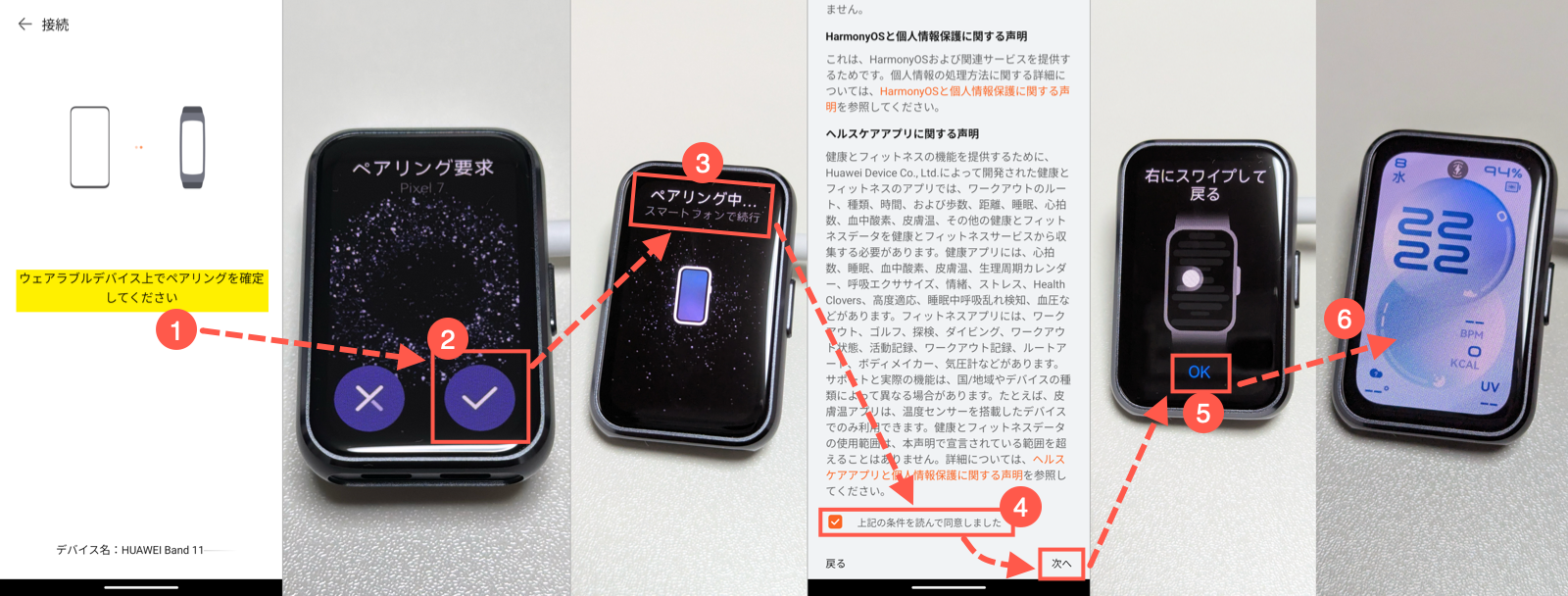
これでスマートバンドとスマートフォンのペアリングは完了です。
ペアリング後の初期設定
ペアリングが完了した後も、アプリ側でいくつかの設定が続きます。順番に進めていきましょう。
自動更新の設定
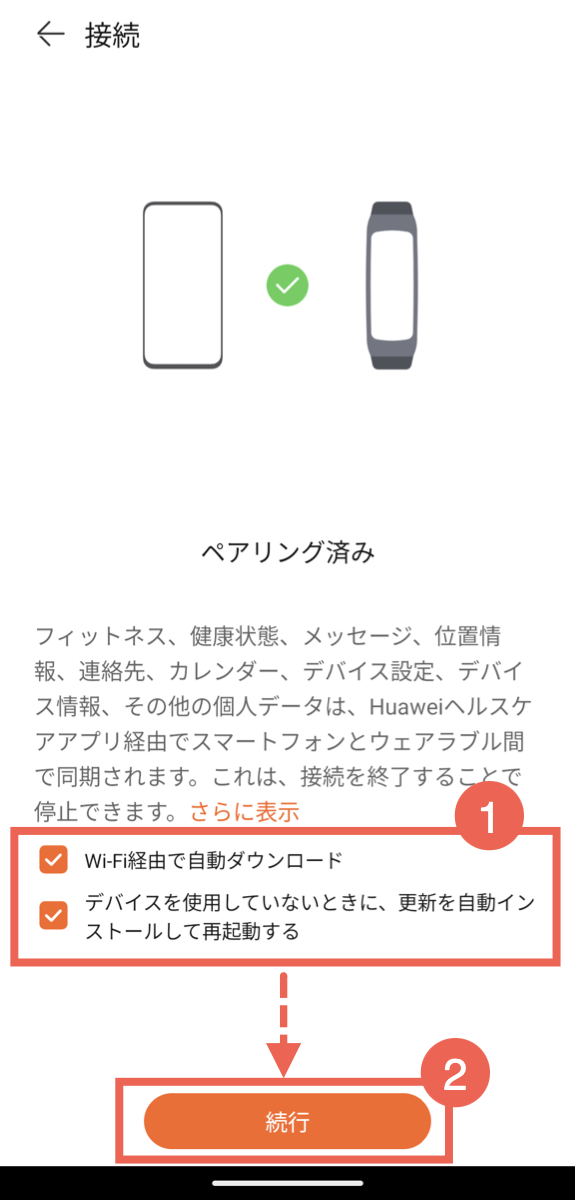
ペアリング完了後、自動更新に関する設定画面が表示されます。以下の2つのチェックボックスが初期状態でオンになっています。
- Wi-Fi経由で自動ダウンロード
- デバイスを使用していない時に更新を自動インストールして再起動する
どちらもオンのまま「続行」をタップして問題ありません。
バッテリー最適化の確認
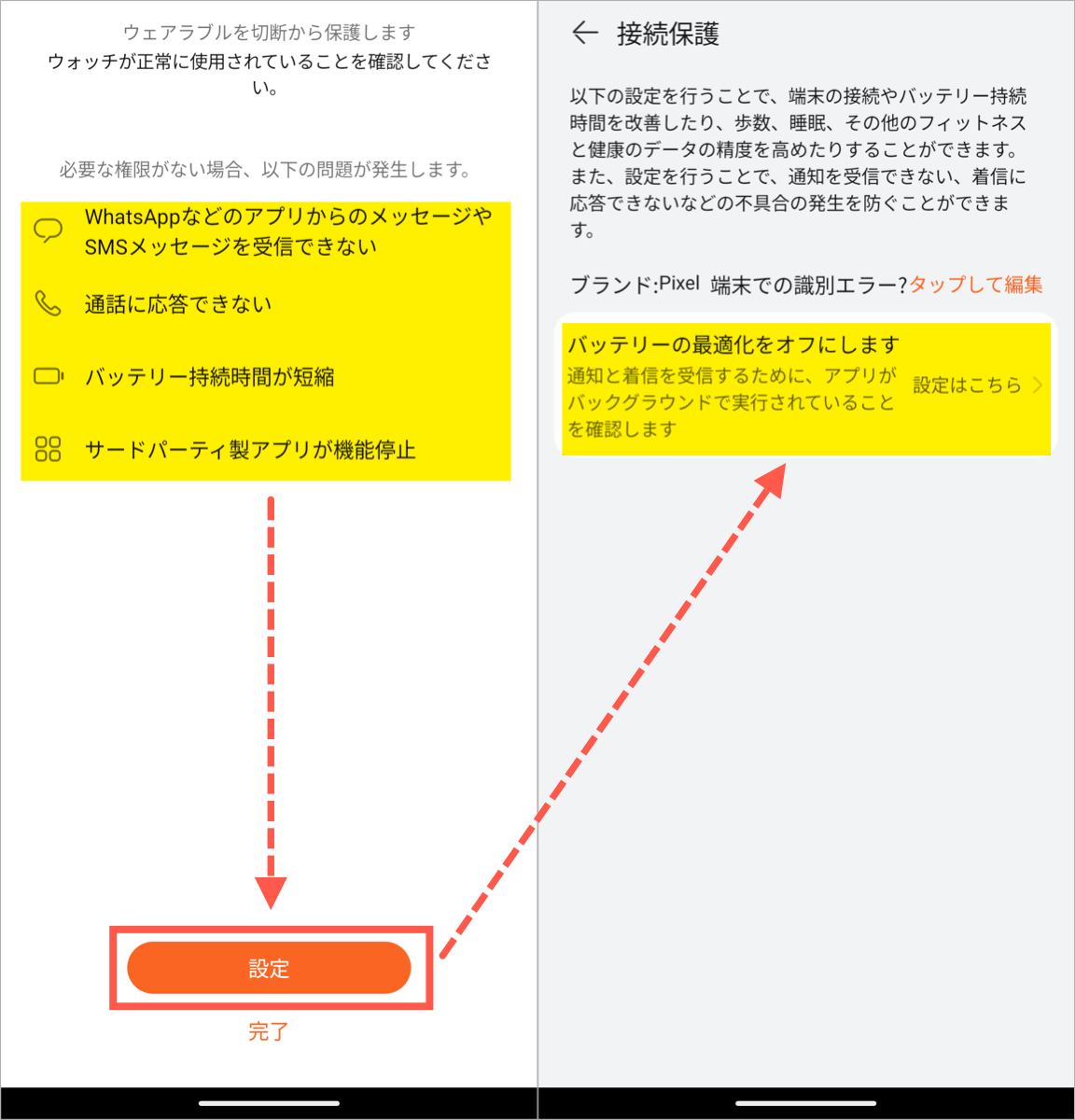
続いて、注意書きの画面が表示されます。「必要な権限がないと以下の問題が発生します」として、次のような内容が記載されています。
- アプリからのメッセージやSMSを受信できない
- 通話に応答できない
- バッテリー持続時間が短縮
- サードパーティ製アプリが機能停止
画面下の「設定」ボタンをタップすると、バッテリー最適化に関する説明が表示されます。Google Pixelの場合、HUAWEIヘルスケアアプリがバックグラウンドで動作できるように、バッテリーの最適化をオフにする必要があります。ただ初期状態でオフになっているので何もしなくてもOKです。
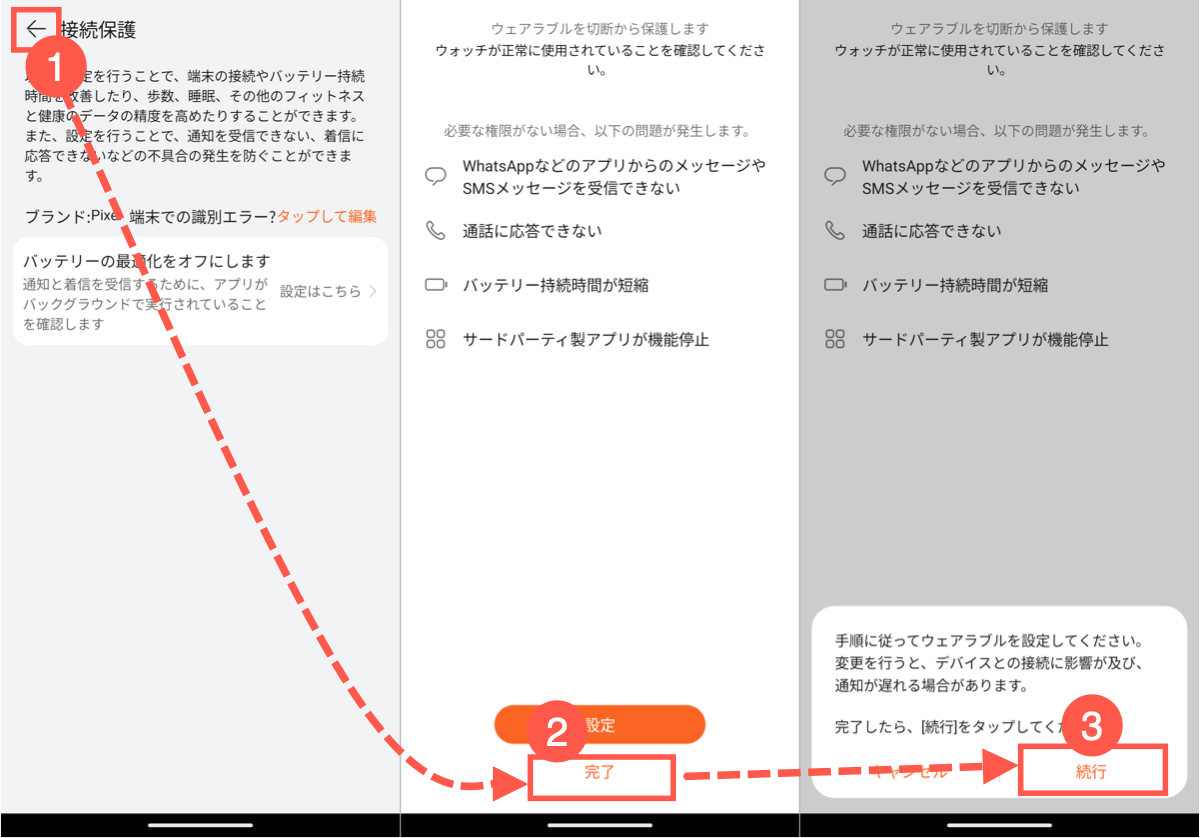
戻るボタンから前の画面に戻り、「完了」ボタンをタップ。続いて表示される案内を確認して「続行」をタップします。
通知の設定
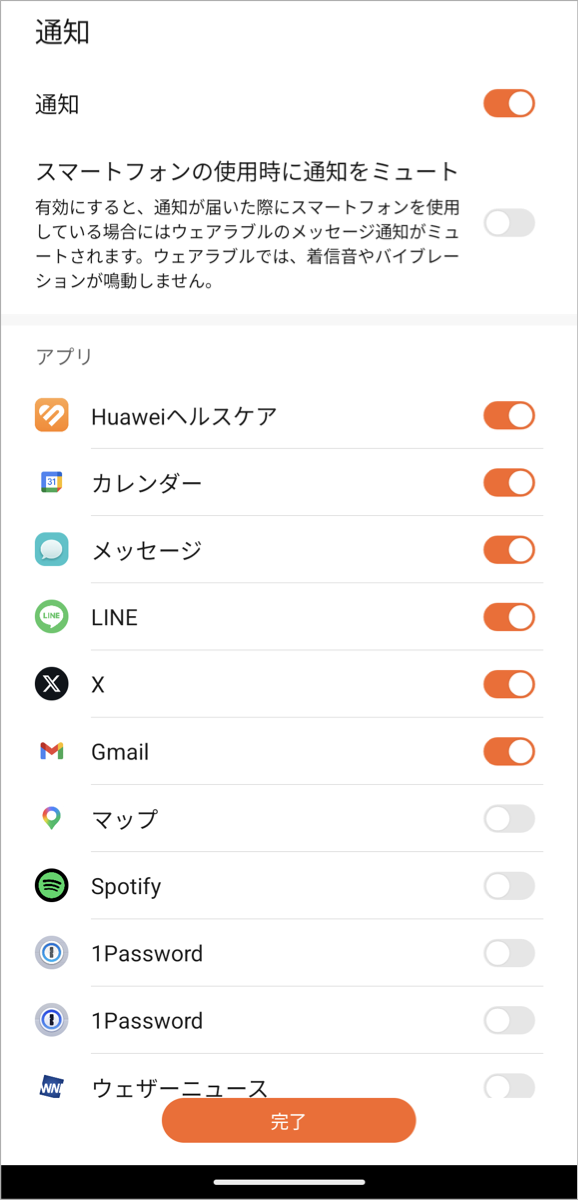
通知の設定画面が表示されます。ここでは、スマートバンドで通知を受け取りたいアプリを有効にし、反対に通知が不要なアプリを無効にします。設定が終わったら「完了」ボタンをタップします。
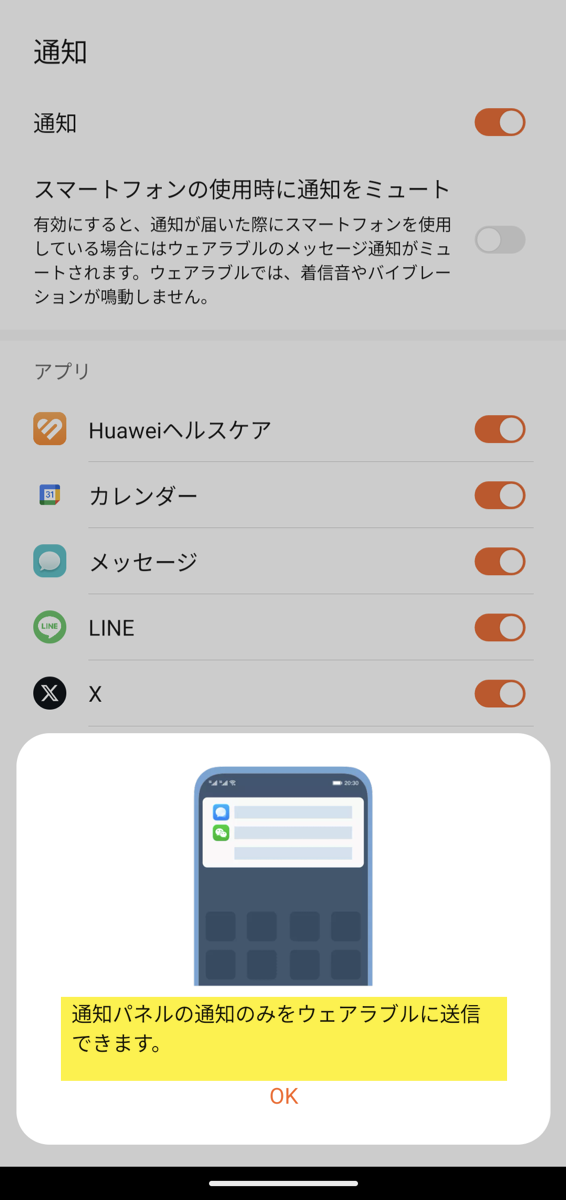
「通知パネルの通知のみウェアラブルに送信できます」という注意画面が表示されます。
意味が分かりづらいかもしれませんが、ここで言っているのは、スマートバンドで確認できる通知は「スマホの画面を下にスワイプした際に表示される通知のみです」ということ。つまり、スマホで表示できない通知は、バンドには通知できませんということです。
システム権限の許可と位置情報の設定
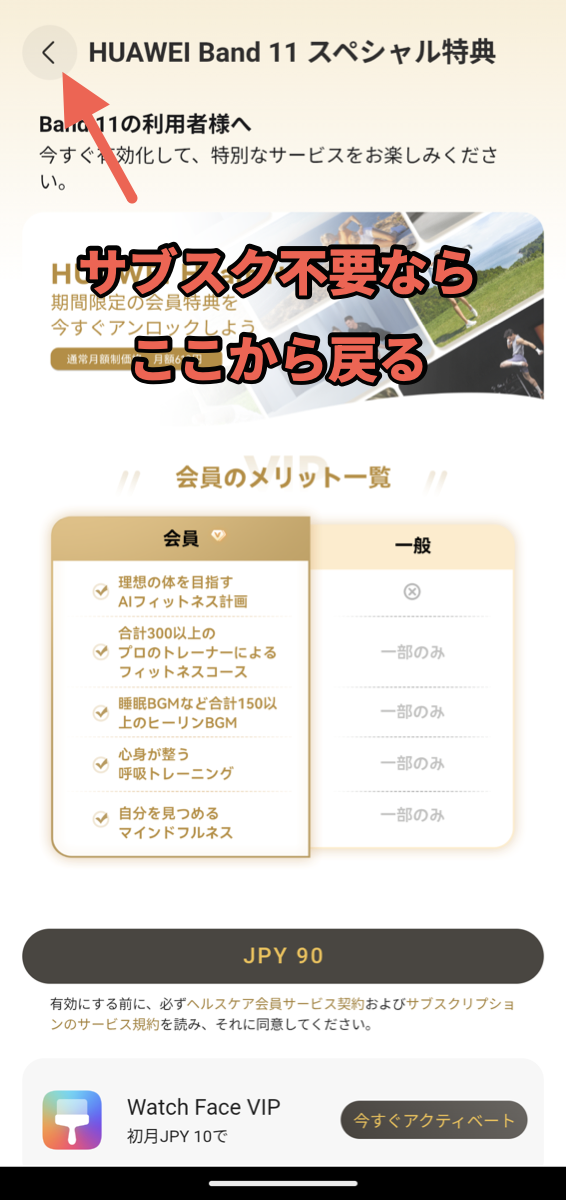
通知機能の設定後、下の画像のようなHUAWEIのサブスクリプション画面が表示される場合があります。不要であれば左上の「戻る」ボタンで戻ればOKです。
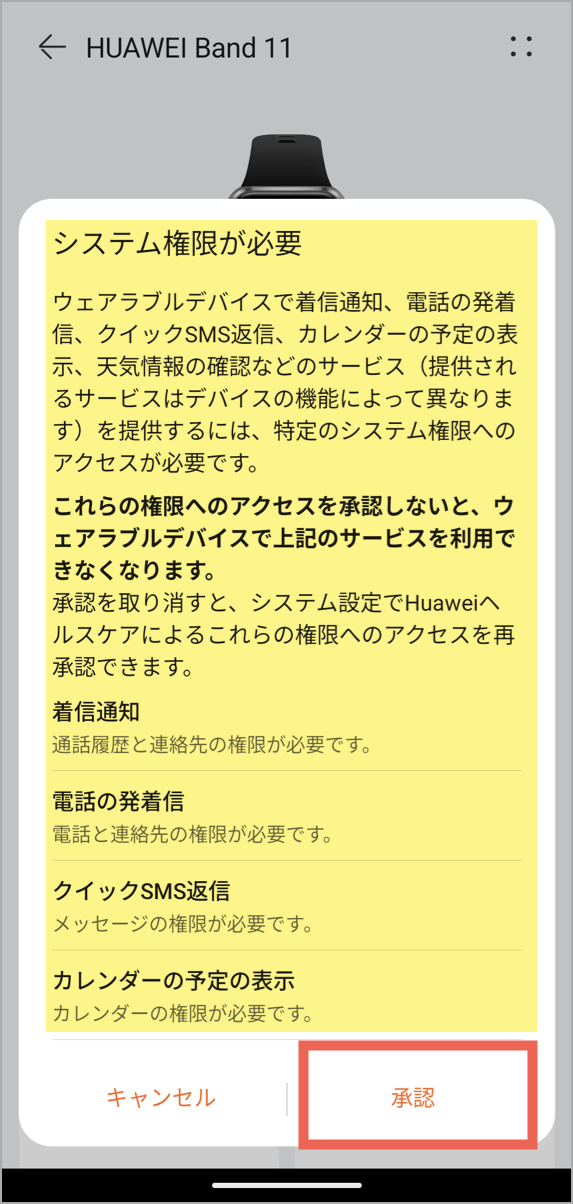
続いて「システム権限が必要です」という画面が表示されます。スマートバンドの通知機能、返信機能、カレンダー予定の表示、天気情報といった機能を利用するには、以下のシステム権限が必要です。
- 着信通知:履歴と連絡先の権限
- 返信:メッセージの権限
- カレンダー予定の表示:カレンダーの権限
- 天気情報:位置情報の権限
内容を確認して、「承認」ボタンをタップします。
続けて、位置情報のアクセス許可が求められます。天気機能を使いたい場合は「正確な位置情報」を有効にし、「アプリの使用時のみ」を選択します(必要であれば設定後、常に位置情報にアクセスできるように変更)。天気機能が不要であれば「許可しない」を選択します。
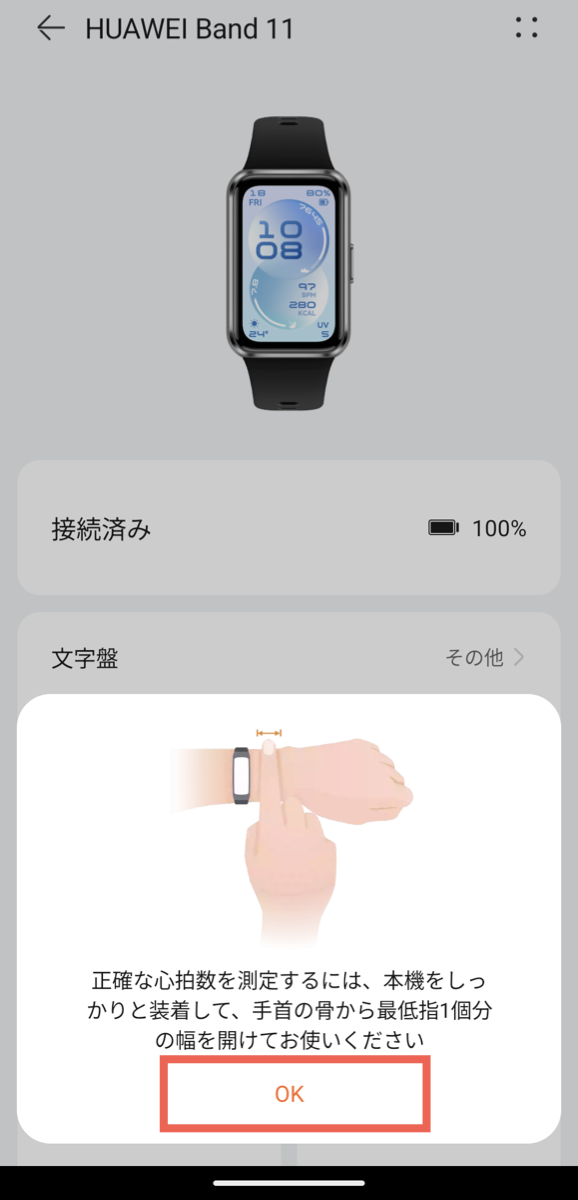
その後、バンドの正しい装着方法の説明が表示されるので、内容を確認して「OK」をタップします。
健康モニタリングの設定
ペアリング後の基本設定が終わると、アプリのメニュー画面に戻ります。ここから、健康モニタリング機能の設定を行います。
心拍数・睡眠・ストレスなどの設定
「健康モニタリング」をタップすると、各種モニタリング機能の設定画面が表示されます。初期状態では以下のようになっています。
- 睡眠:有効
- スタンド(立ち上がりリマインダー):有効
- 心拍数:有効(ただしアラートを使いたい場合は値の設定が必要)
- 感情/ストレスの記録:有効(通知を受け取りたい場合は手動で有効にする必要あり)
- その他:血中酸素(無効)/睡眠中呼吸乱れ検知(無効)
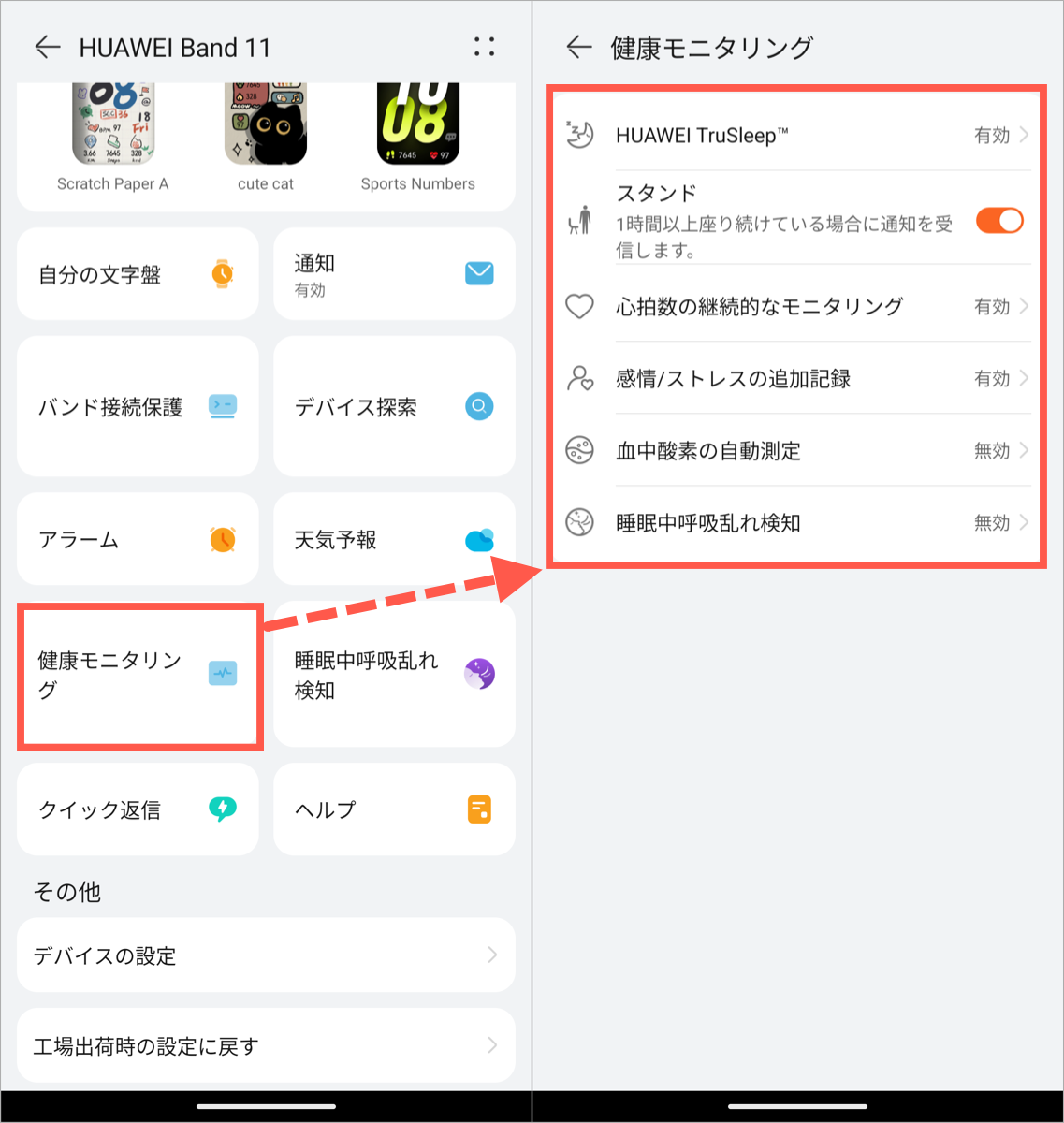
不要な機能があれば、個別に無効にできます。
血中酸素と睡眠中呼吸乱れ検知の設定
初期状態では以下の機能は無効になっているため、必要に応じて有効にしてください。
- 血中酸素モニタリング:無効(有効にするとアラート機能も利用可能)
- 睡眠中呼吸乱れ検知:無効
睡眠中呼吸乱れ検知を有効にする場合は、いくつかの追加手順が必要です。
- 「睡眠中呼吸乱れ検知」をタップすると、設定画面が開きます。
- 心拍数・睡眠データの読み書き、個人情報(性別、生年月日、身長、体重)の読み取りなどの権限への許可を求められます。すべての権限を許可しないと、この機能は利用できません。
- 権限を許可した後、ようこそ画面や機能説明が表示されるので、内容を確認して「同意する」をタップします。
- 最後に「アクティベート」ボタンをタップして有効化を完了します。
- 「成功しました」と表示されたら、左上の「戻る」で元の画面に戻ります。
バンド本体でも設定必須
健康管理系に関してはアプリで設定を行うだけでなく、バンド本体でも設定が必要です。
バンド本体で心拍数・血中酸素・睡眠などアプリを起動すると、同意を求められます。そこで、同意をタップすることで機能が利用できるようになりますので、忘れずにバンド本体からも設定を行なってください。
オプション:位置情報の権限を「常に許可」に変更する
初期設定時に位置情報の権限を「アプリの使用時のみ」に設定した場合、天気情報などの機能が正しく動作しないことがあります。必要に応じて「常に許可」に変更しましょう。
- HUAWEIヘルスケアアプリを開き、「デバイス」タブからHUAWEI Band 11をタップします。
- 画面上部に「HUAWEIヘルスケアに位置情報へのアクセスを許可していますか?」という注意書きが表示されている場合があります。
- 「設定」ボタンをタップすると、位置情報の権限画面が開きます。
- 「常に許可」を選択し、「正確な位置情報」も有効にします。
天気機能を利用する場合は、「常に許可」と「正確な位置情報の有効化」の両方を設定しておくことをおすすめします。正確な位置情報をオフにすると天気情報が取得できない場合があるため、もしオフにして天気が表示されないときは有効に戻してみてください。
設定後に確認しておきたいこと
以上で、HUAWEI Band 11をGoogle Pixelで初期設定する手順はすべて完了です。最後に、設定後に確認しておきたいポイントをまとめます。
動作確認をしておこう
初期設定が終わったら、着信通知やLINEなどのアプリ通知がスマートバンドに届くかどうか、実際にテストしておくと安心です。通知が届かない場合は、通知設定を見直してみてください。
通知設定や健康モニタリングは後からでも変更できる
通知の設定や健康モニタリングの各項目は、HUAWEIヘルスケアアプリからいつでも変更できます。「デバイス」タブからHUAWEI Band 11を選択すると、通知設定や健康モニタリングの設定メニューにアクセスできます。
クイック返信も設定可能
スマートバンドから定型文で返信したい場合は、HUAWEIヘルスケアアプリの「クイック返信」から定型文の作成・編集・削除ができます。よく使うメッセージを登録しておくと便利です。
Chromeの設定を戻しておこう
HUAWEIヘルスケアアプリをインストールするため「不明なアプリのインストール」を許可しました。これは、元の状態に戻しておいた方がいいです。やり方は簡単です。ホーム画面などでChromeのアイコンを長押し → アプリ情報 → 不明なアプリのインストール → 無効化。これで元の状態に戻せます。
初めてのHUAWEIスマートバンドでも、この記事の手順どおりに進めれば設定できるはずです。ぜひ活用してみてください。
関連アイテムをチェック!
保護フィルムを検索
Amazonで検索 楽天市場で検索 Yahoo!ショッピングで検索
交換バンドを検索